
Canon
Подключение к сети
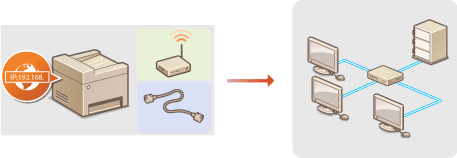
При подключении аппарата к проводной или беспроводной локальной сети необходимо настроить его уникальный IP-адрес в выбранной сети. Выберите «проводная» или «беспроводная» в зависимости от типа коммуникационной среды и сетевых устройств. Для получения отдельных настроек IP-адреса обратитесь к поставщику интернет-услуг или администратору сети.
Внимание!
Если аппарат подключен к незащищенной сети, личная информация может стать доступной посторонним лицам.
Примечание
Аппарат не может быть подключен одновременно к беспроводной и проводной сети.
Дополнительные сведения о сетевых устройствах см. в соответствующих руководствах по эксплуатации или обратитесь к производителю устройства.
Прежде чем начинать
Надо выполнить следующие действия по подключению аппарата к сети.
1) 
Проверьте настройки компьютера.
*Посмотрите, чтобы компьютер был правильно подключен к сети. Для получения дополнительной информации см. руководство по эксплуатации для используемых сетевых устройств или обратитесь к производителям устройств.
*Убедитесь в том, что на компьютере настроены параметры сети. Если параметры сети настроены неправильно, использование аппарата в сети невозможно даже в том случае, если выполнены все остальные шаги следующей процедуры.
Примечание
*В зависимости от сети может потребоваться изменение настроек способа связи (полудуплексная или полнодуплексная связь) или тип Ethernet (10BASE-T/100BASE-TX/1000BASE-T) (Настройка параметров Ethernet). Для получения дополнительных сведений обратитесь к поставщику интернет-услуг или администратору сети.
*Проверка MAC-адреса аппарата.
*Просмотр MAC-адреса для проводной локальной сети
*Просмотр MAC-адреса и сведений для беспроводной локальной сети
*Для подключения к сети IEEE 802.1X см. Настройка аутентификации IEEE 802.1X.
2) 
Выберите проводную или беспроводную локальную сеть.
3) 
Подключитесь к проводной или беспроводной локальной сети.
*Перейдите в раздел, соответствующий параметрам, выбранным в шаге 2.
*Подключение к проводной локальной сети
*Подключение к беспроводной локальной сети
4) 
Если необходимо задайте IP-адрес.
При покупке в аппарате настроено автоматическое получение IP-адреса. Если необходимо указать конкретный IP-адрес, можно изменить эту настройку.
Установка
Установка драйвера MF и MF Scan Utility приведены ниже в соответствии с источником программы установки, способом установки и конфигурацией соединения устройства.
Источник программы установки: прилагаемый диск DVD-ROM или загрузка с веб-сайта.
Варианты установки: простая и выборочная.
Конфигурация соединения устройства: сетевое соединение TCP/IP или соединение USB
Выберите наиболее подходящий способ установки для следующих ситуаций.
В случае использования прилагаемого диска DVD-ROM
Если используете диск DVD-ROM драйвер MF, программное обеспечение и руководство можно установить за один прием путем подключения устройства к компьютеру.
Выберите процедуру установки в соответствии со способом установки и конфигурацией соединения устройства.
Если требуется установить драйвер MF, стандартное программное обеспечение и руководство:
1) [Простая установка] с диска DVD-ROM (сетевое соединение)
2) [Простая установка] с диска DVD-ROM (соединение USB)
При установки требуется выбирать, какие элементы устанавливать:
1) [Выборочная установка] с диска DVD-ROM (сетевое соединение)
2) [Выборочная установка] с диска DVD-ROM (соединение USB)
В случае использования программы установки, загруженной с веб-сайта:
Если используете программы установки, загруженные с веб-сайта, можно установить новейшую версию драйвера MF и MF Scan Utility. Если драйвер MF или MF Scan Utility на прилагаемом диске DVD-ROM несовместимы с операционной системой используемого компьютера, выполните установку согласно следующей инструкции.
Выберите способ установки в соответствии с целевым устройством установки и конфигурацией соединения.
1) Установка загруженного драйвера MF (сетевое соединение)
2) Установка загруженного драйвера MF (соединение USB)
3) Установка MF Scan Utility
Так же, при установке драйвера MF способом [Выборочная установка] с прилагаемого диска DVD-ROM или с помощью загруженной программы установки, Вы сможете получить информацию об устройстве, если одновременно установить службу Canon Driver Information Assist Service.
*Обратите внимание*
В случае установки драйвера MF в среде IPv6 выполняйте установку, используя порт WSD.
В среде IPv6, поскольку меню диска DVD-ROM при установке прилагаемого диска DVD-ROM в компьютер не отображается, установить драйвер MF невозможно.