
HP
Подключение к сети
При подключении аппарата к проводной или беспроводной локальной сети необходимо настроить его уникальный IP-адрес в выбранной сети. Выберите «проводная» или «беспроводная» в зависимости от типа коммуникационной среды и сетевых устройств. Для получения отдельных настроек IP-адреса обратитесь к поставщику интернет-услуг или администратору сети.
Установка
Варианты установки:
1) Загрузка
Загрузка ПО с сайта HP бесплатна, при этом можно скачать последние версии драйверов, предназначенных специально для вашего принтера, программу установки и другие инструменты администрирования.
Загрузка ПО с сайта является более предпочтительным вариантом, поскольку обеспечивает полную функциональность ПО принтера и гарантирует работу самых современных возможностей принтера. Этот драйвер является наилучшим вариантом и при наличии рекомендуется для большинства многофункциональных устройств.
2) Компакт-диск
Установка с компакт-диска - это быстрый и легкий метод, однако на компакт-диске может содержаться не самая последняя версия программного обеспечения, даже если принтер был выпущен совсем недавно.
К параметрам установки ПО дополнительно для некоторых принтеров существует также несколько типов драйверов печати. Для ОС Windows такие варианты:
Драйвер печати HP PCL 6: Драйвер печати HP PCL 6 входит в комплект компакт-диска в качестве драйвера печати по умолчанию. Драйвер печати HP PCL 6 имеет следующие характеристики:
Предпочтительно использовать во всех средах Windows и для большинства заданий печати, включая общие офисные задачи, такие как обработка текста или электронные таблицы.
Выполняет лучшую скорость и качество печати, а также полную поддержку функций принтера для большинства пользователей.
Разработан для соответствия требованиям графического интерфейса Windows Graphic Device Interface (GDI) с целью обеспечения максимальной скорости работы в среде ОС Windows.
Может быть не полностью совместим с пользовательскими приложениями и программами от сторонних производителей, использующих драйвер PCL 5.
Универсальный драйвер принтера (UPD) HP: Универсальный драйвер принтера (UPD) HP для Windows создан для удобства управления средами печати с несколькими принтерами в сети. Универсальный драйвер печати HP - отличный выбор для однофункционального принтера, поскольку этот драйвер обеспечивает ТОЛЬКО возможность печати.
Чтобы использовать универсальный драйвер печати HP, загрузите его с веб-сайта HP. Дополнительные сведения см. по адресу www.hp.com/go/upd.
Есть 2 способа загрузки программного обеспечения принтера. На сайте 123.hp.com/laserjet можете получить доступ к средству автоматической установки, которое определяет операционную систему компьютера и модель принтера HP для загрузки и установки последней версии ПО принтера. На странице поддержки устройства можно вручную скачать и установить ПО принтера.
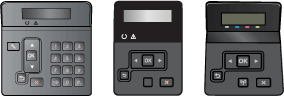
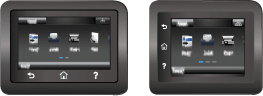
*Действия различаются в зависимости от типа панели управления*
1. 2-строчная панель управления
2. Сенсорная панель управления
Способ 1. С сайта 123.hp.com загрузите ПО принтера
Подключите сетевой кабель к принтеру и к сети. Немного подождите, чтобы принтер получил сетевой адрес.
2-строчные панели управления: На панели выберите кнопку OK. Откройте меню Настройка сети, затем нажмите Показать IP-адрес.
Сенсорные панели управления. На панели коснитесь кнопки информации о подключении .
Если IP-адрес указан, значит, сетевое подключение было установлено. Если IP-адрес не указан, подождите немного и повторите попытку. Запишите IP-адрес для использования во время установки ПО. Пример IP-адреса: 192.168.0.1.
Перейдите на сайт 123.hp.com/laserjet.
При появлении экрана загрузки программы установки выберите кнопку Загрузить.
на компьютер будет загружено HP Easy Start.
Выполните указанные действия для установки ПО принтера.
Способ 2. Загрузите ПО принтера со страницы поддержки устройства
Шаг 1. Загрузка программного обеспечения принтера
1) Подключите сетевой кабель к принтеру и к сети. Подождите немного, пока принтер получит адрес.
2-строчные панели управления: На панели нажмите кнопку OK. Откройте меню Настройка сети, затем выберите Показать IP-адрес.
Сенсорные панели управления. На панели коснитесь кнопки информации о подключении .
Если IP-адрес указан, значит, сетевое подключение было установлено. Если IP-адрес не указан, подождите несколько минут и повторите попытку. Запишите IP-адрес для использования во время установки программного обеспечения. Пример IP-адреса: 192.168.0.1.
2) Перейдите на сайт support.hp.com.
3) Введите имя принтера в текстовом поле Поиск по всем разделам технической поддержки. Нажмите клавишу ввода на клавиатуре компьютера.
4) Выберите драйверы, ПО и микропрограммы.
5) При появлении запроса выберите принтер из списка похожих принтеров.
6) Установите язык и операционную систему.
7) Выберите Драйвер - ПО установки устройства, затем просмотрите доступные варианты ПО и драйверов. Доступные варианты могут различаться в зависимости от принтера.
Внимание! HP рекомендует вариант Полнофункциональное ПО для оптимизации быстродействия и функциональности принтера.
8) Щелкните строку драйвера, чтобы загрузить его, просмотрите подробные сведения о нем и щелкните Загрузить. Программное обеспечение будет загружено на компьютер.
Внимание! Запишите путь к папке
9) Когда откроется программа установки HP, следуйте инструкциям, чтобы установить ПО принтера.
Примечание*. Если программа установки HP не открывается автоматически, перейдите к папке и откройте загруженный файл. Файл имеет расширение .exe.
Шаг 2. С помощью программы установки HP завершите процесс установки ПО
Программа установки HP может содержать до шести шагов. Выполните все шаги.
Примечание*. Программа установки HP может запросить онлайн-проверку наличия последних обновлений для принтера. Для наилучших результатов HP рекомендует выбрать Да и разрешить программе установки поиск и загрузку обновлений.
Шаг первый: Установка программного обеспечения
Экран Выбор программ содержит подробные сведения об устанавливаемом программном обеспечении.
1) Выберите ПО для установки:
- Чтобы продолжить, выберите Далее.
- Для настройки устанавливаемое ПО, щелкните ссылку Настроить выбор программы. После завершения нажмите Далее.
- Для доступа к дополнительным вариантам поддержки и инструментам откройте раскрывающееся меню Дополнительные параметры. Нажмите Назад для возврата к экрану выбора ПО. Возможные варианты:
- Документация: Загрузите руководство пользователя, файл "Readme" и Справочное руководство по гарантии и нормативным положениям.
- Техническая поддержка через веб-сайт: Откройте страницу технической поддержки для принтера.
2) Ознакомьтесь с документом и выберите пункт Я проверил(а) и принимаю соглашения по установке, после чего нажмите Далее.
Шаг второй: Подготовка к установке
Отображается сообщение Подготовка к установке
После завершения нажмите Далее.
Шаг третий: Подключение принтера
На экране Тип подключения выберите Подключение через сеть, один из следующих способов поиска и нажмите Далее.
Автоматический поиск устройства в сети
Поиск по IP-адресу
Поиск по имени хоста
Поиск по аппаратному адресу
На экране Найдены сетевые устройства выберите принтер из списка доступных принтеров. Нажмите Далее.
Шаг четвертый: Установка
1) После завершения установки ПО появится сообщение ПО успешно установлено.
2) На экране Конфигурации устройства просмотрите параметры конфигурации и измените их, если требуется. Нажмите Далее.
Шаг пятый: Настройка принтера
Просмотрите сведения о HP ePrint и приложениях HP на экране Включить веб-службы HP. Нажмите Далее.
Примечание*. Для получения дополнительной информации о службе HP ePrint см. Настройка "HP ePrint по электронной почте" (c06265279).
Откроется окно встроенного веб-сервера HP (EWS).
Обратите внимание. Если в веб-браузере отображается сообщение о том, что доступ к веб-сайту может быть небезопасным, выберите следующий параметр, чтобы перейти на веб-сайт. Доступ к этому веб-сайту не нанесет вреда компьютеру.
Из EWS можно активировать веб-службы HP.
Шаг шестой: Выполнено
Нажмите Готово.