
Kyocera
Установка программного обеспечения
Изучите пожалуйста порядок установки аппарата в Руководстве пользователя. Перед началом установки программного обеспечения с диска Product Library, убедитесь, что аппарат включен в сеть и подключен к компьютеру.
Способы для подключения:
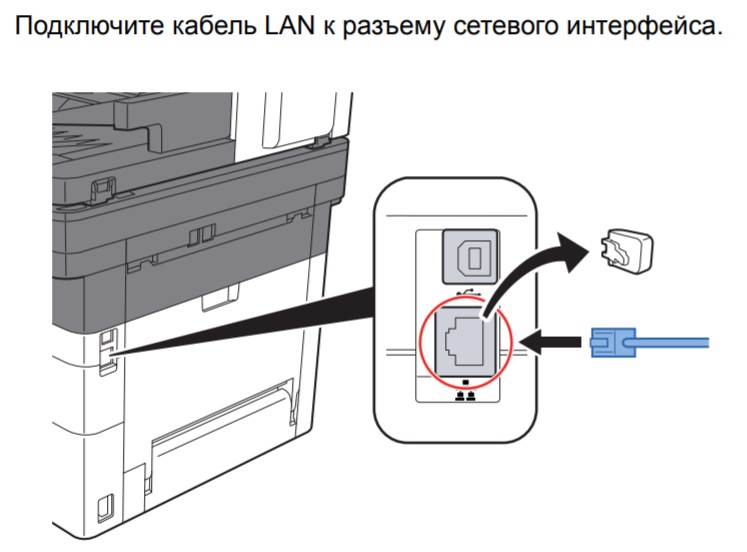
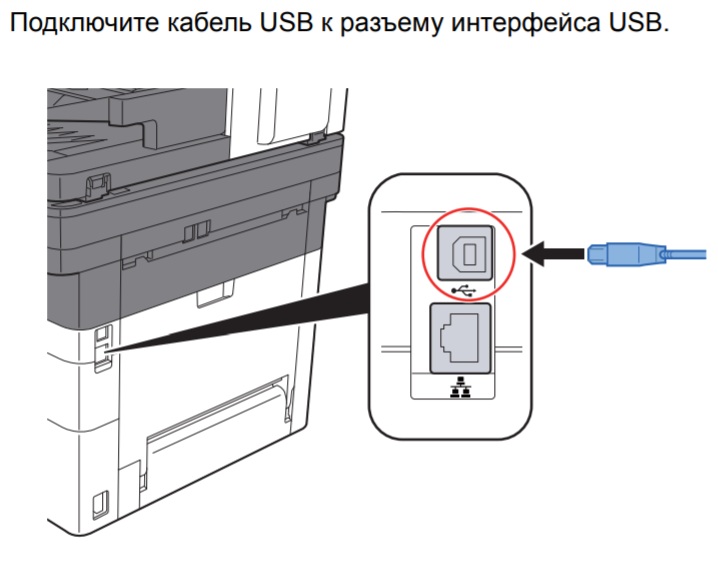
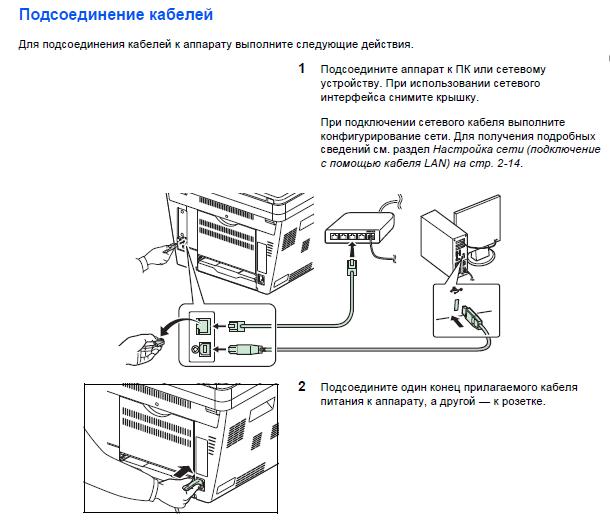
*При появлении диалогового окна "Мастер нового оборудования", выберите “Отмена”.
Если не запускается автоматически программа мастера установки, откройте окно диск Product Library в Windows Explorer и двойным нажатием мыши запустите Setup.exe
После этого изучите Лицензионное соглашение (нажмите “Просмотр лицензионного соглашения”) и нажмите “Принять”.
Началась установка программного обеспечения. В этом месте процедура различается в зависимости от используемой версии Windows и метода подключения. Выберите правильную процедуру в зависимости от типа подключения:
• Экспресс-установка (используется для стандартных методов подключения, инсталлятор автоматически обнаруживает аппарат) – смотреть видео
• Пользовательская установка (используется когда надо задать порт принтера и выбрать программное обеспечение для установки)
После выбора аппарата и настроек установки появится сообщение о том, что программное обеспечение готово к работе. Для печати тестовой страницы, установите флажок в поле “Печать тестовой страницы”.
Нажмите Готово, чтобы выйти из мастера установки принтера. Это закончит поцесс установки программного обеспечения.
Варианты для поиска драйвера Kyocera кроме диска CD
После выбора Устройства из предложенного списка устройств открывается перечень Драйверов, Утилит и Документации. Если не можете определить какой выбрать, перейдите на вкладку Утилиты, скачайте ОБРАЗ ДИСКА (CD Image) и запустите установку.
2. Можно перейти на сайт driver.ru для скачивания драйверов для Windows, Linux, MacOS
KX Driver (classic driver)*
Драйвер KX – это настоящий прорыв в обеспечении единообразия, совместимости и интеграции устройств. Этот драйвер является общим для всех устройств KYOCERA Document Solutions. Независимо от того, на каком устройстве вы печатаете – будь то цветной или монохромный копировальный аппарат, МФУ или принтер – перед вами всегда будет единый интерфейс, охватывающий все возможности используемого устройства. Полностью поддерживаются языки описания принтеров PRESCRIBE, PCL6, 5e и KPDL (PS).
* к сожалению, драйвер не всегда обеспечивает корректную работу устройств
Ошибки..
Обычно у аппаратов Kyocera код ошибки отображается на дисплее и в Мониторе состояния, или миганием индикаторов.
При появлении на дисплее непонятного кода на Вашем копировальном аппарате, МФУ или принтере Kyocera, то узнать проблему, описание ошибки и в каком узле аппарата причина, Вы можете в РУКОВОДСТВЕ ПОЛЬЗОВАТЕЛЯ (на CD-диске к аппарату).Наиболее часто встречающиеся ошибки собраны в разделе «Уведомления об ошибках».
Не получилось исправить ошибку? Свяжитесь с нашими сервисными инженерами: сообщите модель аппарата Kyocera и опишите суть проблемы.
Настройка сети
Подробная инструкция по настройке сети для аппаратов Kyocera приведена в Руководстве пользователя (на прилагаемом CD-диске или на сайте производителя в разделе Документация для вашего устройства).
Описание по настройке сети для аппаратов Kyocera приведена в Руководстве пользователя (на прилагаемом CD-диске или на сайте производителя в разделе Документация для вашего устройства).
Для того, чтобы настроить сеть с панели управления аппарата, Вам нужно ввести имя пользователя и пароль. Сервисные пароли собраны тут
Нажмите клавишу «Системное меню/Cчетчик» на аппарате.
*Выбирайте стрелками пункты и для подтверждения нажимайте ОК.
1) Пункт меню «Система»;
2) Пункт меню «Настройка сети»;
3) Выберите пункт меню «Настройка TCP/IP»;
4) Посмотрите что TCP/IP включён, т.е. выбран пункт «Вкл»;
5) После этого, найдите пункт меню «Настр. IPv4». «DHCP» и «Bonjour» нужно выключить.
6) Теперь выбираем «IP-адрес» и вводим свободный адрес и маску подсети.
Инструкция по настройке сети по ссылке (видео)
Инструкция по настройке WI-FI по ссылке (видео)
Инструкции по настройке WI-FI:
Настройка Wi-Fi для P2235dw-P2040dw (pdf)
Настройка Wi-Fi для M2735dw-M2835dw-M2640idw (pdf)
Когда настроили сеть, аппарат необходимо выключить и включить снова. После этого удобно пользоваться web-интерфейсом. Для этого в вашем браузере нужно ввести указанный ранее ip-адрес аппарата и настроить Адресную книгу.