
Canon
Сетевое сканирование
Можно подключить сканер или принтер к сети, чтобы использовать его с нескольких компьютеров или сканировать изображения на определенный компьютер.
*Обратите внимание
- Несколько пользователей не могут сканировать одновременно.
- Для сканирования по сети включите службу Bonjour на сканере или принтере.
Примечание.
Заблаговременно настройте параметры сети сканера или принтера, следуя инструкциям на веб-странице.
В случае сетевого подключения сканирование занимает больше времени, чем при USB-подключении.
Настройка сканирования с помощью программы IJ Scan Utility
На главном экране IJ Scan Utility выберите сканер или принтер, подключенный к сети.
- Запустите программу IJ Scan Utility.
- Выберите «Canon XXX series Network» (где «XXX» — название модели) для параметра Название продукта (Product Name).
Теперь можно сканировать по сети.
Примечание.
Если не удается выполнить сканирование, убедитесь, что сканер или принтер выбран на экране выбора сетевых устройств.
Для подключения через USB выберите «Canon XXX series» (где «XXX» — название модели) для параметра Название продукта (Product Name).
Настройка сканирования с панели управления
Можно настроить параметры сканирования на панели управления.
- Запустите программу IJ Scan Utility.
- Щелкните Параметры... (Settings...).
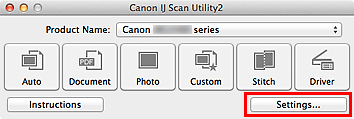
Откроется диалоговое окно «Параметры».
3. Щелкните вкладку (Общие параметры).
Откроется диалоговое окно Параметры (Общие параметры) (Settings (General Settings)).
4.В диалоговом окне Название продукта (Product Name) выберите продукт с обозначением сети рядом с именем продукта, затем щелкните Выберите (Select) справа.
Открывается экран выбора сетевых устройств.
5. Щелкните Параметры сканирования с панели управления (Scan-from-Operation-Panel Settings).
Появится экран «Параметры сканирования с панели управления».
6. Выберите сканер или принтер в разделе Сканеры (Scanners) и нажмите кнопку OK.
7. Вернитесь на экран выбора сетевых устройств, затем щелкните OK.
Снова отобразится главный экран IJ Scan Utility. Выполнять сканирование можно с панели управления.
Примечание.
Если имя службы Bonjour сканера или принтера не отображается или не может быть выбрано, проверьте выполнение следующих условий и щелкните OK, чтобы закрыть экран, затем откройте его снова и повторно осуществите выбор.
Драйвер сканера установлен
Настройка параметров сети сканера или принтера завершается после установки драйвера сканера
Сетевое подключение между сканером или принтером и компьютером включено
Если сканер или принтер по-прежнему не отображается, см. раздел «Проблемы при сетевом соединении» для своей модели на главной странице документа Онлайн-руководство.
Факс
1.Убедитесь, что устройство включено.
2.Нажмите кнопку ФАКС (FAX).
Отображается экран ожидания факса.
3.Положите документы на стекло рабочей поверхности или поместите их в УАПД.
*Внимание
Отправляя двухсторонний документ, положите его на стекло рабочей поверхности. Выполнять автоматическое сканирование и отправку двусторонних документов из УАПД нельзя.
4. При необходимости настройте контрастность и разрешение сканирования.
5. С помощью цифровых кнопок наберите номер факса/телефона получателя.
6. Кнопка Цветной (Color) предназначена для передачи в цвете, а кнопка Черный (Black) — для черно-белой передачи.
Устройство начнет сканирование документа.
*Внимание
Передача в цвете доступна, только если факсимильное устройство получателя поддерживает данный режим.
Не открывайте крышку сканера до завершения сканирования.
7. Запустите отправку.
При загрузке документа в УАПД:
Устройство автоматически сканирует документ и начинает отправку факса.
Примечание.
Для отмены передачи факса нажмите кнопку Стоп (Stop). Для отмены передачи факса во время ее выполнения нажмите кнопку Стоп (Stop) и следуйте инструкциям на ЖК-дисплее.
Если документ остался в УАПД после того, как во время сканирования была нажата кнопка Стоп (Stop), на ЖК-дисплее отобразится сообщение Закройте крышку устройства подачи (Close the feeder cover) [OK] Извлечь документ (Eject the document). Нажмите кнопку OK, чтобы автоматически извлечь оставшиеся документы.
При загрузке документа на стекло рабочей поверхности:
После сканирования документа отобразится экран подтверждения с запросом на загрузку следующего документа.
Чтобы отправить отсканированный документ, нажмите кнопку OK.
Примечание.
Чтобы отправить две или более страниц, загрузите следующую страницу в соответствии с инструкциями сообщения и нажмите кнопку Цветной (Color) или Черный (Black). После сканирования всех страниц для их отправки нажмите кнопку OK.
Для отмены отправки факса нажмите кнопку Стоп (Stop).
Примечание.
Если устройство подключено через офисную АТС, более подробную информацию о наборе факсимильного или телефонного номера получателя см. в инструкции по использованию офисной АТС.
На случай, если устройству не удается отправить факс, например, когда линия получателя занята, предусмотрена функция автоматического повторного набора через указанный промежуток времени. Функция автоповтора набора включена по умолчанию.
Не отправленные документы, например те, которые находятся в состоянии ожидания повторного набора, хранятся в памяти устройства. Если происходит ошибка отправки, они не сохраняются в памяти.
Не отсоединяйте шнур питания, пока все документы не будут отправлены. Если отсоединить шнур питания, все не отправленные документы, сохраняемые в памяти устройства, будут утеряны.