
HP
Сетевое сканирование
Есть два способа настройки функции сканирования в сетевую папку: Мастер настройки сканирования в электронную почту (Windows), который установлен в группе программ HP для принтера, как часть установки полнофункционального ПО, и для настройка функции сканирования в сетевую папку через встроенный веб-сервер HP (EWS).
Подготовка
Чтобы настроить функцию сканирования в папку, администратору сети требуется доступ к принтеру, а также сведения о сетевом пути и папке назначения. У принтера должно быть активное сетевое подключение к той же сети, к которой подключен компьютер, на котором выполняется процесс установки.
Администраторам необходимы следующие данные перед началом процесса настройки:
Административный доступ к принтеру
Путь к сетевой папке назначения (например, \\servername.us.companyname.net\scans)
Последовательность:
1. Положите документ в устройство подачи документов или на стекло сканера, выравнивая края по меткам на принтере.
2.На начальном экране коснитесь значка Сканирование, а затем коснитесь значка Сетевая папка.
3.Выберите из списка сетевую папку, в которую нужно сохранить документ.
4.При появлении запроса введите PIN-код.
5.Выберите тип файла в списке Сохранить как.
6.Коснитесь <Имя файла> и укажите имя отсканированного файла с помощью клавиатуры. Нажмите Готово.
7.Если необходимо выполнить предварительный просмотр сканируемого документа или изменить параметры сканирования, выполните следующие действия.
8.Для предварительного просмотра сканируемого документа коснитесь значка «Предварительный просмотр» или выберите опцию Коснитесь для предварительного просмотра. (Реализация функции предварительного просмотра сканируемого документа зависит от модели принтера.)
9.Для настройки дополнительных параметров сканирования коснитесь значка «Параметры» .
10.Выберите Отправить или Начать сканирование.
Подробнее можете ознакомиться с инструкцией https://support.hp.com/
Факс
Подготовьте ваш принтер HP к передаче факсов. При выполнении этих действий используется традиционная проводная телефонная связь. Если вы используете другой тип телефонной связи (сотовая, интернет-телефония, офисная АТС или DSL), изучите ответы на часто задаваемые вопросы в этом документе, где содержатся сведения о настройке подключения.
1) Возьмите телефонный кабель. Если в комплект поставки принтера входил кабель, используйте его. Если кабель не входил в комплект поставки, следует использовать кабель с разъемами, имеющими два вывода, а не четыре.
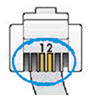
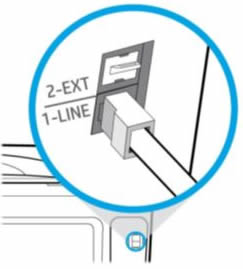
2) Подключите телефонный кабель к настенной розетке и к разъему 1-LINE на задней стороне принтера.
3) При наличии автоответчика подсоедините телефонный кабель к устройству, а другой его конец - к разъему 2-EXT на задней стороне принтера. Это позволит автоматическому телефонному ответчику записывать голосовые сообщения в обычном режиме без записи шума, издаваемого факсом.
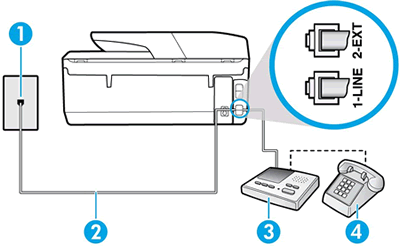
- Подключение автоответчика и телефона
- Настенная розетка
- Двухжильный телефонный кабель
- Автоответчик
Одноканальный телефон
4) Установка параметров и настроек факса. ПО HP содержит средства для пошаговой настройки факса (мастер настройки факса в ОС Windows или средство Основные настройки факса для компьютеров Mac), также вы можете перейти в меню Факс или Настройка на панели управления принтера.
*Заголовок факса
*Режим ответа/автоответчик
*Звонков до ответа
*Установите тип звонка
*Тип набора
*Громкость факса
Выполните проверку факса, чтобы убедиться в успешной настройке факса. На панели управления принтера выберите пункт Запуск проверки факса или Отчет о проверке факса в меню Факс или Настройка. Будет распечатан отчет с результатами проверки и инструкциями по устранению неполадок.