
Kyocera
Сетевое сканирование KYOCERA - это простой,эффективный и качественный в применении офисный девайс, позволяющий превращать бумажные документы в цифровые для их полной по затратам интеграции в документооборот вашей компании.
Ваши преимущества:
- Задействование эффективного по затратам хранилища документов в сочетании с производительной системой архивирования.
- Безусловная экономия времени и денег за счёт пересылки документов по электронной почте.
- Сканирование с высоким разрешением для автоматического преобразования напечатанного текста в текст, распознаваемый машиной.
- Возможность создания файлов PDF, TIFF, JPEG (на отдельных моделях).
Сканирование с аппарата
Вам потребуется настроить Адресную книгу, а именно, зарегистрировать адресатов, для сканирования по сети с аппарата, при котором отсканированный документ сохраняется в сетевую папку на ПК пользователя.
Настройка:
1. Запустите любой WEB-обозреватель.
2. В строке адреса или расположения введите IP-адрес аппарата или имя хоста.
Для проверки IP-адреса аппарата и имени хоста нажмите элементы в следующем порядке.
Клавиша [Системное меню/Счетчик] > клавиша [ ˄ ] [ ˅ ] > [Отчет] > клавиша [OK] >клавиша [ ˄ ] [ ˅ ] > [Печать отчёта] > клавиша [OK] > [Да].
3. Войдите в систему с полномочиями администратора
Заводские настройки по умолчанию для пользователей с правами администратора:
Имя пользователя для входа: Admin
Пароль при входе: Admin
4. Из меню [Адресная книга] выберите [Адресная книга аппарата].
5. Щёлкните [Добавить]
Заполнение полей:
1. Введите информацию об адресате, которого нужно зарегистрировать. Подлежащие заполнению поля совпадают с полями при регистрации через панель управления.
2. Нажмите [Передать].
Инструкция (pdf): настройка адресной книги
Инструкция (pdf): настройка локального сканирования по USB на аппаратах серии ECOSYS Для Windows 7
Сканирование с компьютера
Для новой линейки МФУ KYOCERA (линейки Ecosys с M2135dn в монохромах и с M5521cdn в полноцветах) появилась утилита Quick Scan для сканирования по TWAIN с компьютера (при подключении через USB или локальную сеть).
Утилита Quick Scan не всегда входит в состав комплектного CD-диска. Вы, можете её скачать с нашего сайта (43 016 Кб): Series_Quick_Scan
Инструкция по установке утилиты Quick Scan:
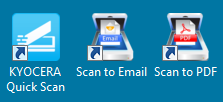
1. Установите файл на вашем ПК. Аппарат Kyocera должен быть включен в сеть или подключен по USB. Нажмите на «Быстрый установщик». Утилита сама определит подключенные устройства. Выберите устройство и нажмите «Установить». На рабочем столе появятся ярлыки для быстрого доступа к программе:
2. Если вы хотите получить отсканированное изображение сразу, просто положите оригиналы на стекло или в автоподатчик вашего аппарата и дважды щелкните значок ярлыка «Scan to PDF» на рабочем столе. Отсканированное изображение сохраняется в папке, установленной по умолчанию.
Выбрать папку для сохранения отсканированных изображений и внести адрес электронной почты можно запустив ярлык «KYOCERA Quick Scan».
Поддерживаемая среда: ОС Windows 7, Windows 8.1, Windows 10 и более поздние версии
Язык: английский, японский, китайский, корейский, французский, итальянский, немецкий, Испанский, португальский, русский, чешский, польский, голландский, датский, норвежский, финский, греческий, венгерский, португальский, шведский, турецкий, иврит, румынский, арабский, каталонский, вьетнамский и тайский.
Вариант подключения: Сеть, USB.
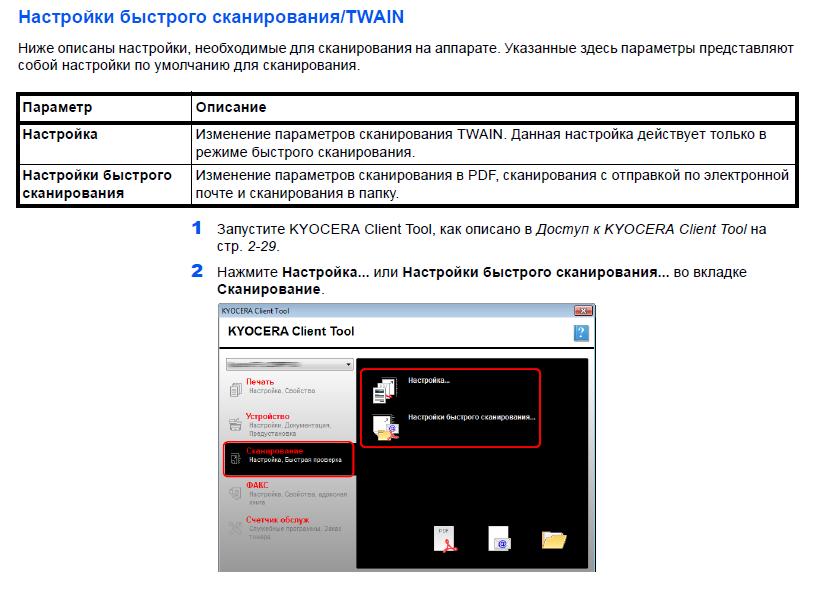
Настройка быстрого сканирования TWAIN (FS-1020-1120-1025-1125):
Использование факса
Ваши действия:
* аппарат подсоедините к телефонной линии напрямую или через телефонный аппарат
* адресную книгу настройте наиболее часто используемых номеров (по желанию)
* аппарат настройте на прием факсов: автоматический прием или ручной (по необходимости)
Руководство по настройке факса МФУ Kyocera Ecosys (PDF)
Настройки факса для аппаратов Kyocera FS-1120-1125mfp (PDF)
Полная инструкция к факсу находится на CD-диске к вашему аппарату.